 Este post descreve um workflow simples, robusto e repetível para processar imagens astronómicas no Siril a partir de uma câmara OSC (one-shot color).
Não é um fluxo avançado nem otimizado ao limite. É um fluxo pensado para:
- quem está a começar
- quem quer resultados consistentes
- quem quer aprender a controlar o ruído, em vez de tentar corrigi-lo no fim
Este workflow parte do princípio que o Siril já está corretamente instalado e configurado. Se ainda não o fizeste, começa pelo post anterior sobre a instalação e configuração do Siril.
Seguindo os passos pela ordem e com calma, é possível obter imagens equilibradas, com fundo controlado e cores credíveis.
1 — Preparar a pasta de trabalho
Cria uma pasta principal de trabalho e, dentro dela, as seguintes subpastas:
- lights
- darks
- flats
- biases
Se os ficheiros já existirem noutro disco ou noutra localização, usa symlinks em vez de copiar os dados. Evitas duplicação, poupas espaço e manténs tudo organizado.
Uma estrutura limpa evita erros e facilita todo o processamento.
2 — Escolher a pasta de trabalho no Siril
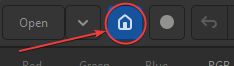
Abre o Siril e seleciona a pasta principal de trabalho criada:
3 — Preprocessing e stacking (automático)
Executa o script de preprocessing:
- Scripts → Siril script files → OSC_Preprocessing
Este passo trata automaticamente:
- calibração (darks, flats e bias)
- alinhamento das imagens
- stacking final
Se não tiveres todos os frames de calibração
Escolhe o script mais adequado:
- OSC_Preprocessing _WithoutDark
- OSC_Preprocessing _WithoutFlat
- OSC_Preprocessing _WithoutDBF
Nota importante: menos calibração significa mais ruído. Isto não é uma limitação do Siril, é uma consequência física dos dados.
4 — Abrir a imagem resultante
Abre o ficheiro criado pelo script - Open → result_xxxx.fit
O “xxxx” é o número total de segundos de exposição.
A imagem vai parecer escura, sem contraste e pouco interessante. Está tudo bem. Neste ponto, a imagem ainda está linear.
5 — Display mode: Stretch (visualização)
|
|
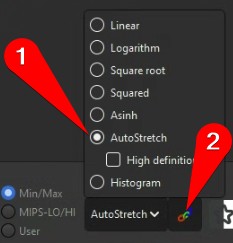
Muda o modo de visualização para AutoStretch (1). Se a imagem apresentar dominantes de cor muito fortes, usa Unlink channels (2). Este stretch é apenas visual. Não altera os dados da imagem.
|
6 — Crop
Desenha um rectângulo sobre a imagem para excluir bordas irregulares ou zonas com stacking incompleto. Tudo o que fica fora desta área só acrescenta ruído e dificulta os passos seguintes.
Podes arrastar os lados para ajustar ou clicar fora do rectângulo para recomeçar.
Botão direito sobe o rectângulo – Crop – Crop.
7 — Plate solving (astrometria)
|
|
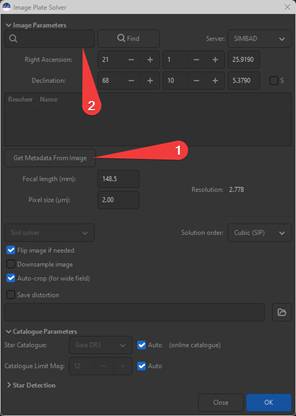
Executa o plate solver:
Usa o botão “Get metadata from image” (1). Se os dados ficarem preenchidos, é só fazer “OK”. Se não, procura o DSO em questão (2).
Este passo é essencial para a calibração de cor moderna (SPCC).
Se falhar, resolve o problema agora, não avances sem isto funcional. |
8 — Extração do fundo (Background Extraction)
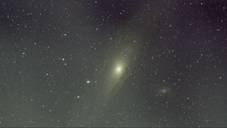
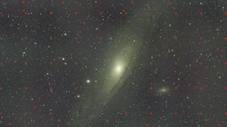
Usa poucas amostras, bem colocadas. Um BGE mal feito cria mais problemas do que resolve.
9 — Calibração de cor (SPCC)
Calibra a cor da imagem:
- Image Processing → Color Calibration → SPCC
- Escolhe o sensor e o filtro usado
Se o plate solving foi bem sucedido, este passo é direto.
Cores completamente irreais indicam problemas em etapas anteriores
10 — Voltar a linear
Muda novamente o modo de visualização:
- Display Mode → Linear
A partir daqui, todas as alterações passam a modificar os dados da imagem.
11 — Stretching (onde o ruído se torna visível)
O ruído não aparece neste passo — ele já estava presente nos dados. O stretch apenas o torna visível.
Regra fundamental

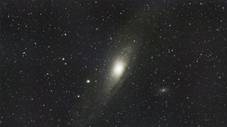
Quanto mais agressivo for o stretch, mais ruído vais ver.
Image Processing – Stretches – Curves Transformation
- Clicando na linha diagonal, acrescentas pontos de controlo. Cria um ponto perto do fundo e outro perto do centro. Puxa o ponto inferior ligeiramente para baixo e o superior ligeiramente para cima. Observa o resultado. Aplica ajustes suaves na curva, em forma de S.
- Evita inclinações excessivas
É preferível fazer vários passos pequenos do que um único stretch agressivo.
13 — Retoques finais
Faz apenas pequenos ajustes:
- Se a imagem tiver uma tonalidade verde, Image Processing – Remove Green Noise e faz Apply
- contraste
- saturação moderada
- correções subtis de cor
Se sentires necessidade de correções pesadas, o problema está em passos anteriores do workflow.
14 — Guardar a imagem
Guarda o resultado final:
- TIFF para edição externa (Photoshop, GIMP, etc.)
- JPEG para publicação
Guarda sempre uma versão intermédia. Vais querer voltar atrás mais tarde.
Ideia-chave para iniciantes
Uma boa imagem não é a mais esticada.
É a que mantém sinal limpo, fundo controlado e cores credíveis, mesmo que isso signifique deixar detalhe fraco por mostrar.
Quando sentires que estás a lutar contra o ruído, o mais provável é estares a pedir mais à imagem do que os dados realmente permitem.