 Se estás a dar os primeiros passos na astrofotografia, o Siril é uma excelente escolha: é gratuito, poderoso e muito usado.
O problema é que a instalação inicial não é imediata, especialmente se não estás à vontade com o Windows.
Este guia mostra passo a passo como instalar o Siril, preparar as ferramentas essenciais e, acima de tudo, organizar corretamente as pastas, para evitar erros mais tarde.
⚠️ Este processo pode demorar 30 a 60 minutos, principalmente devido ao download de catálogos astronómicos. Só tens de o fazer uma vez.
1. Criar a estrutura de pastas (passo essencial)
Antes de instalar qualquer programa, vamos criar uma estrutura simples e clara no disco.
- Abre o Explorador de Ficheiros
- Entra no disco C: (ou outro que pretendas usar)
- Na raiz, cria uma nova pasta chamada Astro e cria a seguinte estrutura:
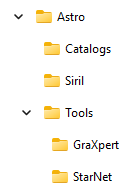
📌 Por que é que isto é importante:
- Evita caminhos confusos do Windows
- Facilita encontrar ficheiros mais tarde
- Torna backups e reinstalações muito mais simples
- Ajuda a seguir tutoriais sem te perderes
2. Instalar o Siril
🔗 Download: https://siril.org/download/
No Windows tens duas opções: Installer e Portable
Installer
- Faz o download do instalador
- Executa o ficheiro
- Quando for pedido o local de instalação, altera o caminho sugerido pelo Windows para C:\Astro\Siril
⚠️ Não aceites a pasta automática (Program Files), manter o Siril fora dessas pastas evita problemas de permissões.
Conclui a instalação normalmente.
Portable
- Descompacta para C:\Astro\Siril
3. Primeira execução e idioma
Abre o Siril através do ficheiro:
C:\Astro\Siril\bin\siril.exe
Na primeira execução aparece uma introdução curta.
Muda o idioma para inglês (recomendado), porque maioria dos tutoriais online usa o Siril em inglês.
- Menu hambúrguer (☰)
- Preferences - User Interface - Language → English
- Fecha e volta a abrir o Siril
4. Instalar o StarNet++ (remoção de estrelas)
O StarNet++ permite separar estrelas e nebulosidade, sendo muito usado em processamento moderno.
🔗 Download: https://www.starnetastro.com/download/
- Escolhe Command Line Tool
- Descompacta o conteúdo para:
C:\Astro\Tools\StarNet
Não é necessário instalar nada. Basta descompactar.
5. Instalar o GraXpert (remoção de gradientes)
O GraXpert é uma ferramenta externa usada para corrigir gradientes de luz e poluição luminosa.
🔗 Download: https://graxpert.com/
- Executa o instalador
- Quando for pedido o local de instalação, altera para:
C:\Astro\Tools\GraXpert
Conclui a instalação.
6. Configurar o Siril para usar as ferramentas externas
Abre o Siril e vai ao menu hambúrguer (☰).
Scripts
- Entra em Scripts
- Marca todos os scripts disponíveis
Miscellaneous
Aqui vais indicar ao Siril onde estão os programas externos:
- StarNet++ executable
→ seleciona C:\Astro\Tools\StarNet\starnet++.exe - GraXpert executable
→ seleciona C:\Astro\Tools\GraXpert\GraXpert.exe
7. Instalar catálogos astronómicos (passo mais demorado)
Este passo é fundamental para:
- Plate solving
- Calibração de cor (SPCC)
- Fluxos modernos de processamento
No Siril:
- Scripts - Python Scripts - Core
- Executa Siril_Catalog_Installer.py
Segue os passos apresentados:
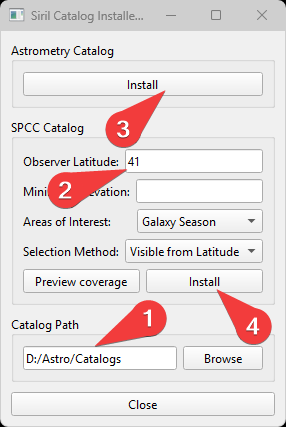 Passo 1 – Pasta de destino - Escolhe C:\Astro\Catalogs
Passo 2 – Latitude - Indica a tua latitude aproximada (não precisa de ser exata).
Passo 3 – Astrometry Catalog
- Download demorado
- Não fechar o Siril
- Não interromper o processo
Passo 4 – SPCC Catalog
- Muito demorado, é normal parecer parado
⏳ Tempo total desta etapa: 20–40 minutos, dependendo da ligação à internet.
8. O que vem a seguir
Depois destes passos, o Siril fica corretamente instalado e preparado. A partir daqui, já não estás a configurar software — estás a processar imagens.